Microsoft Exchange on-premise
- Verhoog je efficiëntie!
- Automatische uitnodiging van onze assistant voor je meetings
- Plan de deelname van de Leexi Assistant aan je meetings

Overzicht: Leexi + Microsoft Exchange on premise
De integratie laat Leexi automatisch deelnemen aan je meetings en deelnemers vooraf waarschuwen. Tijdens de meeting neemt je assistant alles op. Vanuit deze opname levert Leexi een volledige transcriptie, samenvatting, takenlijst, vertaling, geavanceerde statistieken en meer! En het beste? Alles gaat automatisch! Door Leexi te koppelen aan je Microsoft Exchange on-premise agenda, krijgt je assistant automatisch toegang tot je meetings om notities te maken.
Hoe integreer je Outlook Agenda met Leexi?
Je hebt admin-toegang nodig tot je Leexi-account en Microsoft Exchange-omgeving.
Gebruik je Microsoft Exchange on-premise (of gehost bij OVH bijvoorbeeld), dan werkt de Outlook agenda-integratie niet, omdat deze de Microsoft Graph API gebruikt die niet beschikbaar is bij on-premise Exchange. Deze integratie activeer je één keer voor je hele bedrijf. Je maakt een serviceaccount, geeft toegang tot de agenda's van je gebruikers, en deelt de inloggegevens met ons zodat wij de agenda's kunnen lezen.
Stap 1:
Maak een serviceaccount aan: Maak een nieuw gebruikersaccount aan in je Microsoft Exchange on-premise omgeving, bijv. leexi-service-account@jouwdomein.com. Dit vereist een extra Exchange-licentie. Kies een veilig wachtwoord en bewaar dit. 2FA moet uitstaan voor dit account.
Stap 2:
Geef delegatie-toegang: Geef het serviceaccount toegang tot de agenda's van alle gebruikers die Leexi agenda-integratie nodig hebben.
- Bij hosting op OVHcloud Ga naar je Exchange server, “E-mailaccounts”, klik op de drie puntjes naast een gebruiker en kies "Beheer delegaties".

Vink "Toegangsrechten" aan, klik op Volgende en Bevestigen.
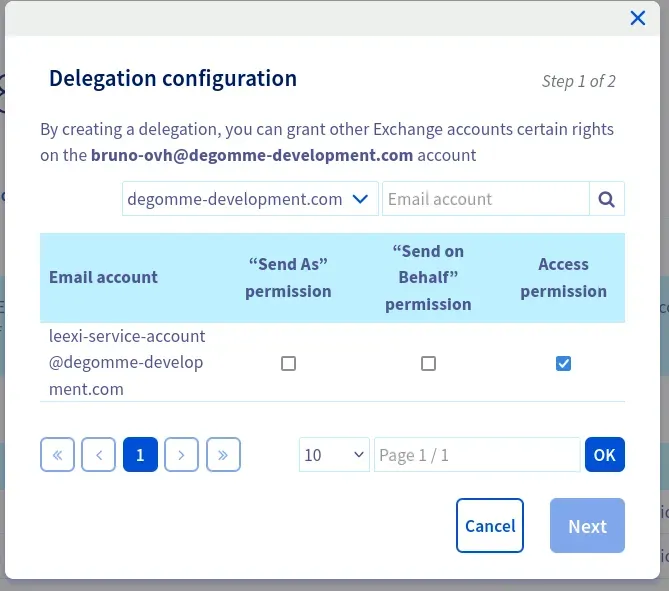
Herhaal dit voor elke gebruiker die je wilt koppelen. Ook bij nieuwe gebruikers moet dit herhaald worden.
- Bij zelfhosting
Als een firewall of VPN de Exchange Web Services (EWS) endpoint blokkeert, voeg dan deze IP-adressen toe aan je allowlist:
13.39.26.202,15.188.160.114en15.236.114.242.
Gebruik eventueel dit script:
$connectionUri = "https://ex5.mail.ovh.net/powershell" # voorbeeld

Install-Module -Name ExchangeOnlineManagement

# admin connectie
$UserCredential = Get-Credential
$Session = New-PSSession -ConfigurationName Microsoft.Exchange `
    -ConnectionUri $connectionUri `
    -Authentication Basic `
    -Credential $UserCredential `
    -AllowRedirection
Import-PSSession $Session -DisableNameChecking

$group = "LeexiAccessGroup"
# Maak een beveiligingsgroep
New-ADGroup -Name $group -GroupScope Global -GroupCategory Security
# Voeg leden toe
Add-ADGroupMember -Identity $group -Members "user1@domain.com","user2@domain.com"

$serviceAccount = leexi-service-account@your-domain.com
# Geef kalenderrechten aan groepsleden
$members = Get-ADGroupMember -Identity $group
foreach ($member in $members) {
    $user = Get-Mailbox -Identity $member.SamAccountName
    if ($user) {
        Add-MailboxFolderPermission -Identity "$($user.UserPrincipalName):\Calendar" `
    -User $serviceAccount -AccessRights Reviewer
    }
}
Dit geeft het serviceaccount toegang tot alle groepsleden, maar volgt geen nieuwe of verwijderde gebruikers automatisch.
Voor automatisering kun je geplande taken maken om groeps- en permissiebeheer te regelen. Gebruik dezelfde "add" commando's, en voor verwijderen:
Remove-MailboxFolderPermission -identity "$($user.UserPrincipalName):\Calendar" -User $serviceAccount
Stap 3:
Activeer de Leexi integratie: Log in op je Leexi-account, ga naar "Instellingen", klik op "Mijn Integraties", selecteer "Microsoft Exchange on-premise" en klik op "Activeren". Voer de inloggegevens van het serviceaccount in.
Voor de URL gebruik je de link waarmee je in de browser je inbox opent, bijvoorbeeld https://ex5.mail.ovh.net

Stap 4:
Controleer de koppeling tussen Leexi- en Microsoft Exchange-gebruikers: Klik op "Beheren" bij de integratie om te zien of elke Leexi-gebruiker correct gekoppeld is aan de juiste Exchange-gebruiker. Dit gebeurt automatisch als e-mailadressen overeenkomen, anders pas je het handmatig aan.
Gefeliciteerd! Je hebt Google Calendar en Leexi succesvol geïntegreerd!
Je bent klaar! Controleer of de integratie werkt door op het dashboard van je Leexi-account te kijken of je toekomstige meetings verschijnen onder "Aankomende Meetings".
Voordelen van de integratie
Door Outlook Agenda met Leexi te integreren:
- Bespaar tijd door Leexi automatisch bij je meetings te laten zijn.
- Laat Leexi direct deelnemen aan je meetings.
- Beheer je Leexi assistant eenvoudiger.
Klaar om uw productiviteit te verhogen met Leexi?
Leexi AI Notetaker maakt notities voor u